はじめに
ご覧いただきありがとうございます。【Java×Spring Boot×KarateではじめるAPI自動テスト】シリーズの初回である今回は、Spring Bootを使ってWebアプリやAPIを開発するために便利なSpring Initializrの使い方を解説します。
Spring Initializrとは?
Spring Initializr(スプリングイニシャライザ) は、ブラウザ上でSpring Bootのプロジェクトを自動作成できる公式のツールです。手作業で設定ファイルを記載したり、ディレクトリを追加したりすることなく、プロジェクトが作成できます。
手順
以下の手順で設定していきます。
1. サイトにアクセス
Spring Initializr 公式サイトにアクセスします。
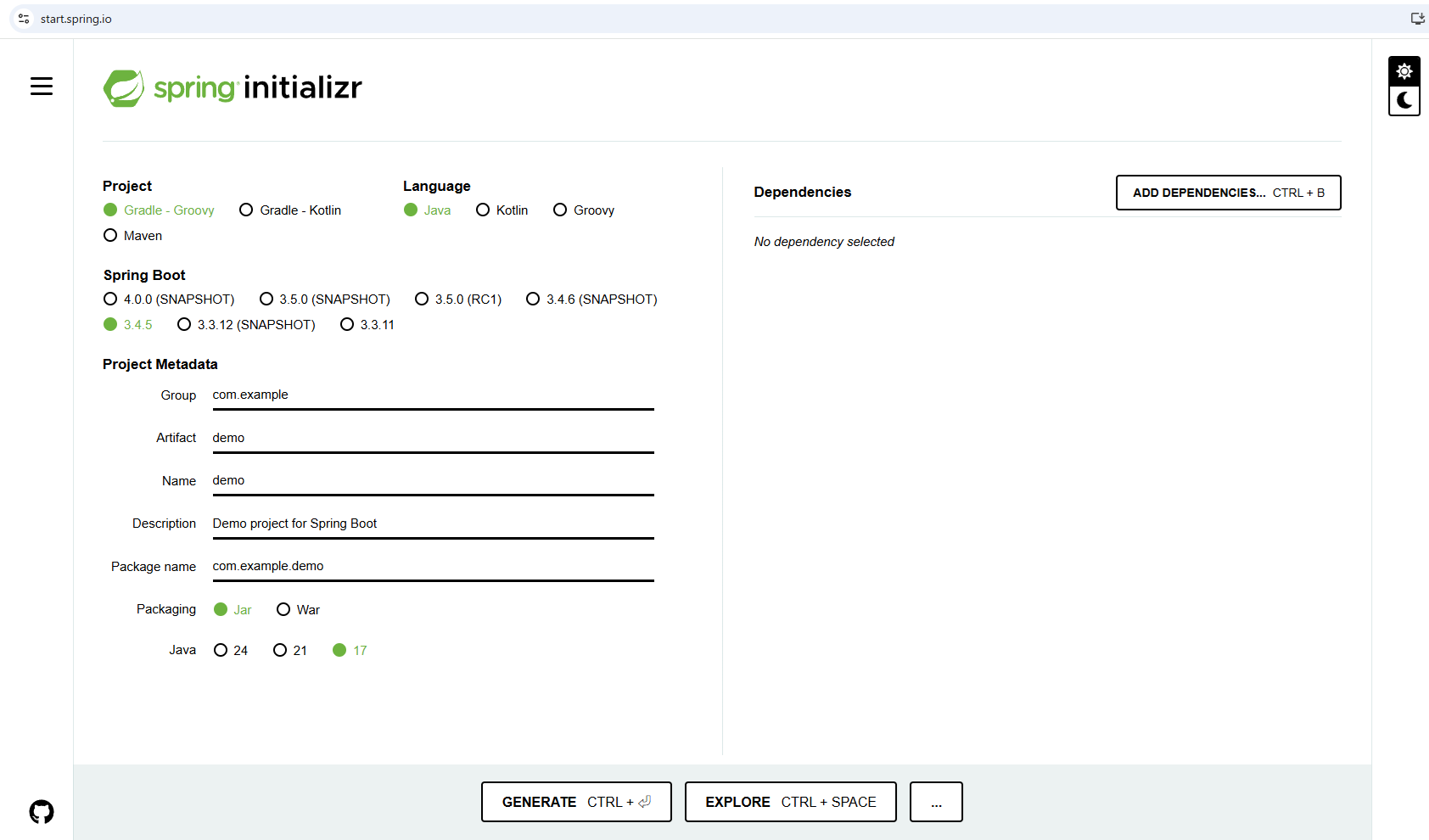
2.基本設定の入力
開発に使用する言語やSpring boot のバージョンなど作成するプロジェクト基本設定を入力します。今回は以下の内容で作成していきます!記載がない部分はデフォルトのままでもOKです。
| 項目 | 初心者向けのおすすめ |
|---|---|
| Project | Maven を選択 |
| Language | Java を選択 |
| Spring Boot | 3.4.5 |
| Project Metadata | 以下のように入力 |
| – Group | com.example |
| – Artifact | demo(プロジェクト名) |
| Packaging | Jar(基本これでOK) |
| Java | 21(Java 21を使用している場合) |
3. 必要なライブラリを追加
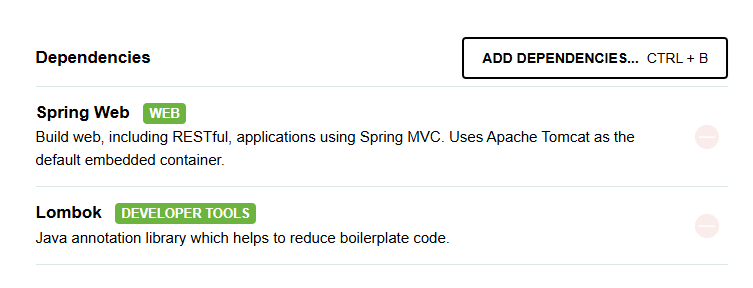
画面右側の「Dependencies」欄で、必要なライブラリの検索と追加ができます。
今回はWebアプリ/APIを作ることを想定として以下を追加してみます。
Lombok …(Javaコードのボイラープレート削減)
4. プロジェクトの作成&ダウンロード
設定が終わったら、「Generate」ボタンをクリックしましょう。
demo.zipというzipファイルがダウンロードされます。
5. 解凍して確認
最後に、ダウンロードしたファイルを解凍して中身を確認していきます。
demoフォルダを VS Codeなどのエディターで開くと作成されたファイルを確認できます。
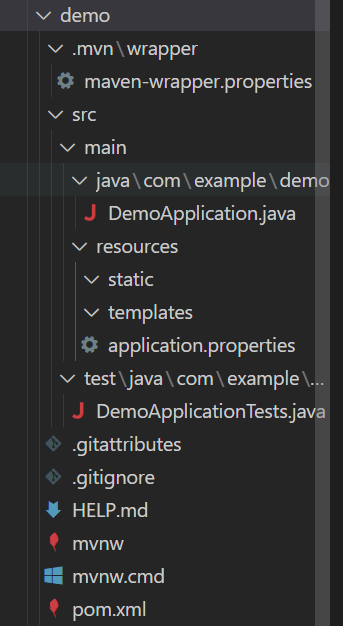
これで開発準備ができました!!
まとめ
Spring Initializrを使うことで、簡単にSpring Bootアプリの土台が手に入りました。
今回作成したプロジェクトを活用してアプリの起動と簡単なAPI作成をしてみても良いですね。
最後までお読みいただきありがとうございました。