はじめに
ブログを読んでいただきありがとうございます!今回の作って学ぶWeb制作ではCookie同意確認バナーを実装していきます。サイトの訪問者に対して、Cookieの使用について知らせたり、同意を求めるメッセージを出すためのポップアップやバナーを見たことがある方も多いと思います。
今回の記事を通して、Cookieの有効化/無効化の処理の実装方法を学んでいきましょう。
EU(外国制度)
GDPR(General Data Protection Regulation:一般データ保護規則)https://www.ppc.go.jp/enforcement/infoprovision/EU/
デモ
必要なCookieのみ許可、すべて許可を選択することができ、確認後はバナーが非表示になります。Cookieが存在している間は、サイトを再訪問してもバナーは表示されないようになります。
仕様
以下の仕様をもとに実装を進めていきます。
ユーザーがサイト初回訪問時にCookie利用同意確認バナーを表示
「必要なCookieのみ許可」または「すべて許可」をボタンで選択
同意内容はcookieConsentという名前のCookieに365日間保存
Cookieがすでに存在する場合はバナーを非表示にする。
css、jsファイルは外部ファイルとしてhtmlで読み込みます。
【実践】バナーを実装する
HTMLコード
バナーに必要な要素を準備していきます。
<!DOCTYPE html>
<html lang="ja">
<head>
  <meta charset="UTF-8">
  <meta name="viewport" content="width=device-width, initial-scale=1.0">
  <title>Cookie同意確認バナー サンプル</title>
  <link rel="stylesheet" href="style.css">
</head>

<body>
  <header>
    <h1>作って学ぶWeb制作 上級</h1>
    <h2>Cookie同意確認バナーを実装しよう</h2>
  </header>
  <div id="cookie-banner" class="cookie-banner">
    このサイトではCookieを使用しています。<a href="#">詳しくはこちら</a>
    <div class="cookie-buttons">
      <button id="accept-necessary">必要なCookieのみ許可</button>
      <button id="accept-all">すべて許可</button>
    </div>
  </div>
  <script type="text/javascript" src="script.js"></script>
</body>
CSSでスタイル追加
バナーは画面下部に、最前面で固定表示にします。
.cookie-banner {
    position: fixed;
    bottom: 0;
    left: 0;
    right: 0;
    background: #222;
    color: #fff;
    padding: 20px;
    text-align: center;
    font-size: 14px;
    display: none;
    z-index: 1000;
  }

  .cookie-banner a {
    color: #4eaaff;
    text-decoration: underline;
  }

  .cookie-buttons {
    margin-top: 10px;
  }

  .cookie-buttons button {
    margin: 0 10px;
    padding: 8px 12px;
    border: none;
    border-radius: 4px;
    cursor: pointer;
  }

  #accept-necessary {
    background-color: #666;
    color: white;
  }

  #accept-all {
    background-color: #4eaaff;
    color: white;
  }
ソースコード ポイント解説
position: fixed と z-index がポイントです。バナーが常に画面下に表示され、他の要素に隠れないようにしています。
.cookie-banner {
    position: fixed;
    bottom: 0;
    left: 0;
    right: 0;
    background: #222;
    color: #fff;
    padding: 20px;
    text-align: center;
    font-size: 14px;
    display: none;
    z-index: 1000;
  }
JavascriptでCookieを操作する
Cookieの操作とバナーの表示制御を行っていきましょう。
document.addEventListener("DOMContentLoaded", function () {
    const banner = document.getElementById("cookie-banner");
    const acceptNecessary = document.getElementById("accept-necessary");
    const acceptAll = document.getElementById("accept-all");

    // Cookieから同意状態をチェック
    function getCookie(name) {
        const match = document.cookie.match(new RegExp('(^| )' + name + '=([^;]+)'));
        return match ? match[2] : null;
    }

    // Cookieをセット(期限:365日)
    function setCookie(name, value, days) {
        const expires = new Date(Date.now() + days * 864e5).toUTCString();
        document.cookie = `${name}=${value}; expires=${expires}; path=/`;
    }

    // 同意済みならバナーを非表示
    if (!getCookie("cookieConsent")) {
        banner.style.display = "block";
    }

    acceptNecessary.addEventListener("click", function () {
        setCookie("cookieConsent", "necessary", 365);
        banner.style.display = "none";
        console.log("必要なCookieのみ許可");
    });

    acceptAll.addEventListener("click", function () {
        setCookie("cookieConsent", "all", 365);
        banner.style.display = "none";
        console.log("すべてのCookieを許可");
    });
});
Cookie情報の確認方法
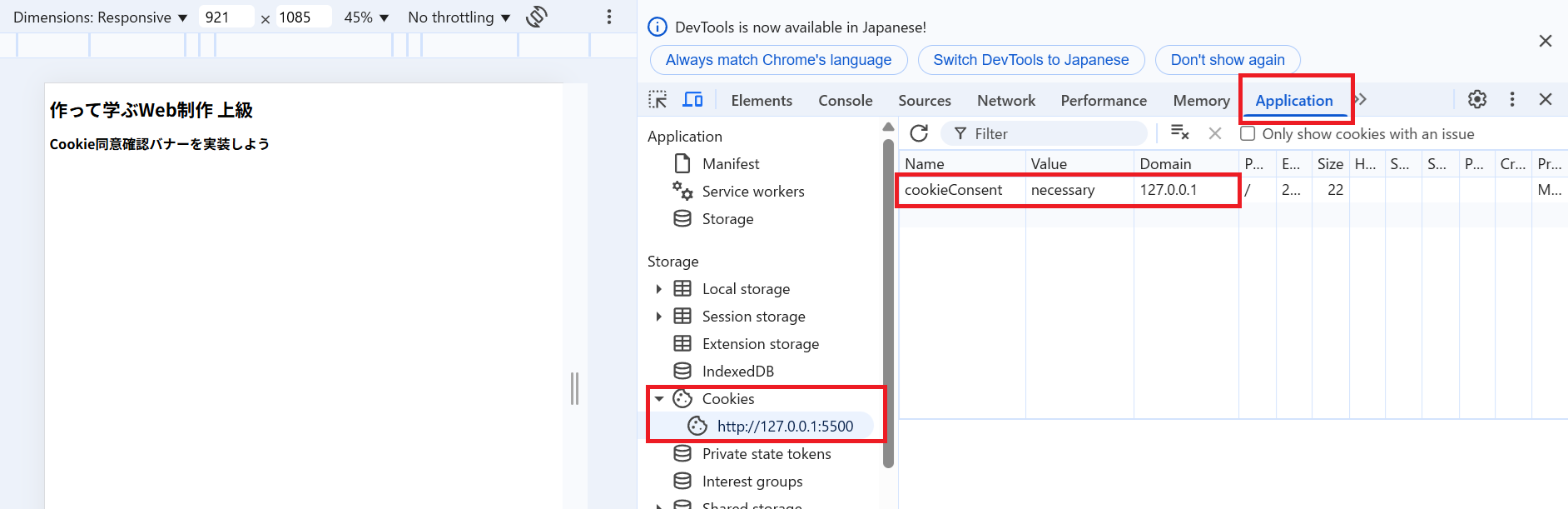
開発中は検証ツール(開発者ツール)を使いながらCookie情報を確認していくため、ブラウザでCookie情報を確認する方法を紹介します。ローカル環境で開発中の場合はローカルサーバーを立てることをおすすめします。VSCodeの場合、Live serverがおすすめです。
①右クリック→検証 または Ctrl + Shift + I(F12)
②Applicationタブを選択
③左バーのCookiesから詳細を確認
Edgeの場合 :
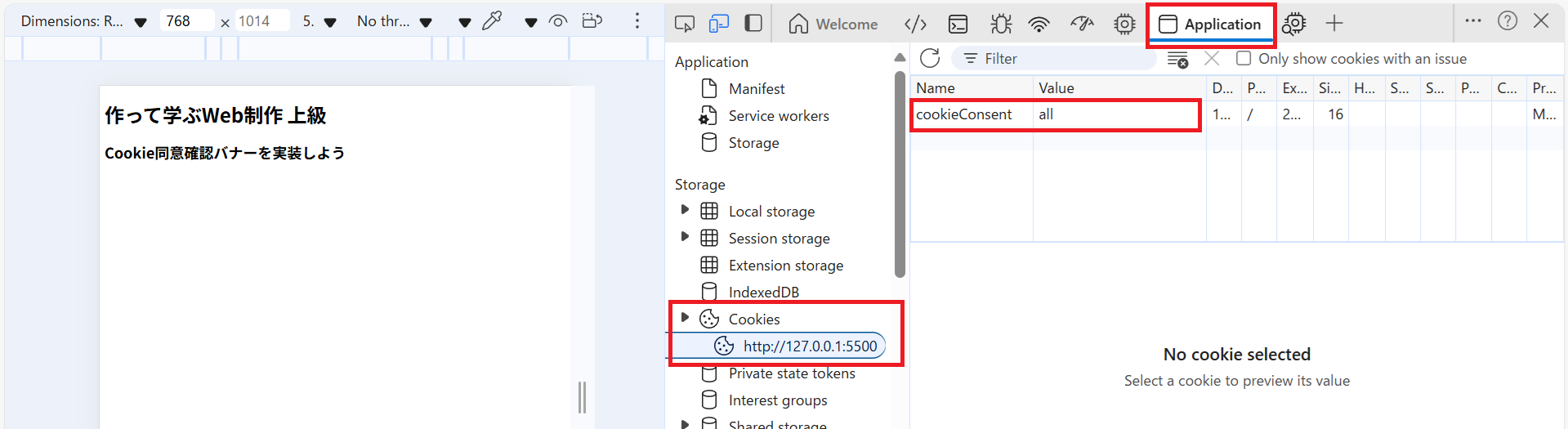
①右クリック→開発者ツールで調査するまたは Ctrl + Shift + I(F12)
②Applicationタブ(バージョンによってはStrageタブ)を選択
③左バーのCookiesから詳細を確認
ソースコード ポイント解説
Cookieの読み書きですが、関数getCookie()で指定した名前のCookieがあるかどうかを調べ、その値を取り出します。14~17行目の関数setCookie()で名前・値・有効期限(日数)を指定しCookieを保存します。
次に、サイト初回訪問時などCookieが未設定のときだけバナーを表示する制御の部分を見てみましょう。
// 同意済みならバナーを非表示
    if (!getCookie("cookieConsent")) {
        banner.style.display = "block";
    }
ページが読み込まれたときにcookieConsentという名前のCookieが存在しているかをチェックし、存在していなければバナーを表示します。
次に、ボタンのクリックでCookieを保存してバナーを非表示にしている部分です。
acceptNecessary.addEventListener("click", function () {
        setCookie("cookieConsent", "necessary", 365);
        banner.style.display = "none";
        console.log("必要なCookieのみ許可");
    });
クリックしたボタンに応じて”necessary” または “all”を365日保存します。Cookie保存後にバナーを非表示にしています。
これで、ユーザーの選択に応じてCookie情報を記録することができました。

毎回バナーを表示するのではなく、すでに同意している人には表示しないというユーザーへ配慮した機能になりましたね。
まとめ
今回の作って学ぶWeb制作では入力フォームのバリデーションを実装してみました。リアルタイムでのエラーチェックや、ユーザーに優しいインターフェースを意識した設計は、ユーザーのストレスを減らすことにもつながります。入力フォームに限らず、どんな機能も使いやすさを考えて設計・実装することが大切ですね。
今回もお読みいただきありがとうございました。