今回のゴール
ご覧いただきありがとうございます。【Java×Spring Boot×KarateではじめるAPI自動テスト】シリーズ第2回です!前回は「Spring Initializr」でプロジェクトを作成しましたが、今回はその続きとしてSpring Bootアプリの起動と簡単なAPI作成までを行います。
-
Spring Bootプロジェクトをローカルで起動する
-
/hello というエンドポイントを作成
-
ブラウザで動作確認
【実践】APIを作ってみよう!
さっそく簡単なAPIを作っていきます。前回Spring Initializrで作成したプロジェクトの構成を確認しておきましょう。
src/
├── main/
│ └── java/com/example/demo/
│ └── DemoApplication.java
└── test/
└── java/com/example/demo/
└── DemoApplicationTests.java今回はここにHelloController.java というファイルを追加していきます。
手順
以下の手順で開発を進めていきます。
※VSCodeで開発する場合は拡張機能 Extension Pack for Java とSpring Boot Extension Packのインストールががおすすめです
1. コントローラーの作成
src/main/java/com/example/demo/にHelloController.javaを新規作成し、以下のコードを追加してみましょう。
package com.example.demo;


import org.springframework.web.bind.annotation.GetMapping;
import org.springframework.web.bind.annotation.RestController;


@RestController
public class HelloController {


    @GetMapping("/hello")
    public String hello() {
        return "Hello, API!";
    }
}このコードで、/helloというURLにアクセスすると”Hello, API!”という文字列が返ってくるようになります!!
2.アプリの起動
では、アプリを起動していきましょう。VSCodeで拡張機能Extension Pack for Javaを入れている場合、右上の再生ボタンからRUNで起動できます。
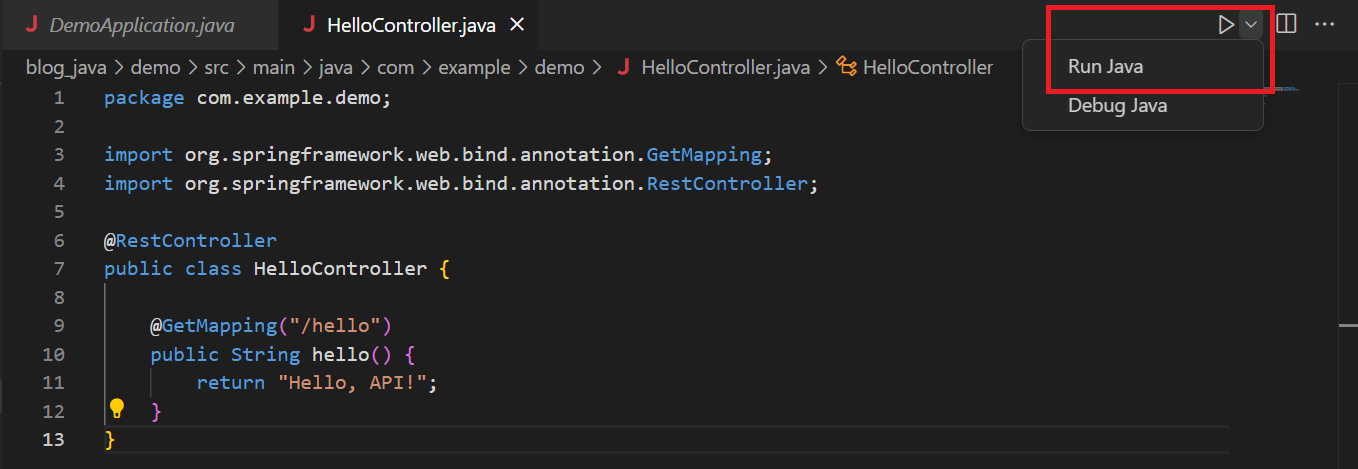
またはプロジェクトのルートディレクトリ(pom.xmlがあるディレクトリ)で、下記コマンドを実行でも可能です。
./mvnw spring-boot:runコンソールに以下のようなログが出ていれば起動が成功しています。
Tomcat started on port 8080
3. ブラウザで動作確認
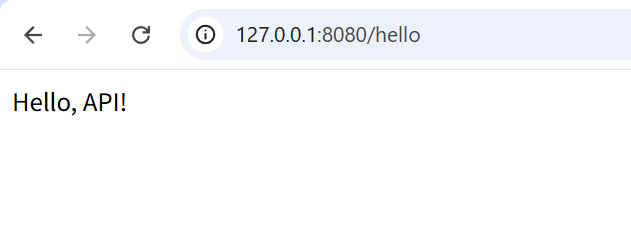
ブラウザを開いて、以下のURLにアクセスしてみましょう。http://localhost:8080/hello
Hello, API!と表示されていればOKです!
まとめ
今回は、 Spring Bootを使った基本のAPI開発 を体験しました。これで「自分でAPIを作って動かす」という基礎ができましたね!
次回からは、Javaベースで動作する自動APIテストツールのKarateを使って、今回作ったAPIを自動でテストしていきます。
次回も読んでいただけたら嬉しいです!